Comment créer son site Internet de correctrice ?

Vous avez terminé votre formation de correctrice et vous vous lancez en tant que free-lance.
Ou vous êtes correctrice depuis plusieurs mois et vous vous demandez s’il est indispensable d’avoir un site Internet.
Dans cet article, nous verrons les différentes façons de créer un site Internet gratuit ou payant afin de présenter vos services de free-lance.
Pourquoi faut-il avoir un site Internet ?
Il est indéniable que l’acquisition de clients pour une correctrice se fait beaucoup au bouche-à-oreille. Un auteur ravi vous recommandera auprès de son entourage ; un éditeur qui apprécie votre travail n’hésitera pas à donner vos coordonnées à un collègue à la recherche d’une correctrice.
Cependant, si vous êtes correctrice débutante ou si vous avez du mal à trouver des clients, il peut être intéressant d’avoir un site afin que l’on puisse vous trouver en faisant une recherche sur Internet. Également, un potentiel client qui trouvera votre profil sur les réseaux sociaux ou via LinkedIn voudra en savoir plus sur votre méthode de travail.
Un site Web peut prendre deux formes :
- Un site one page où vous noterez uniquement vos services et vos coordonnées.
- Un site multipages avec beaucoup plus d’informations sur votre travail, un blog, etc.
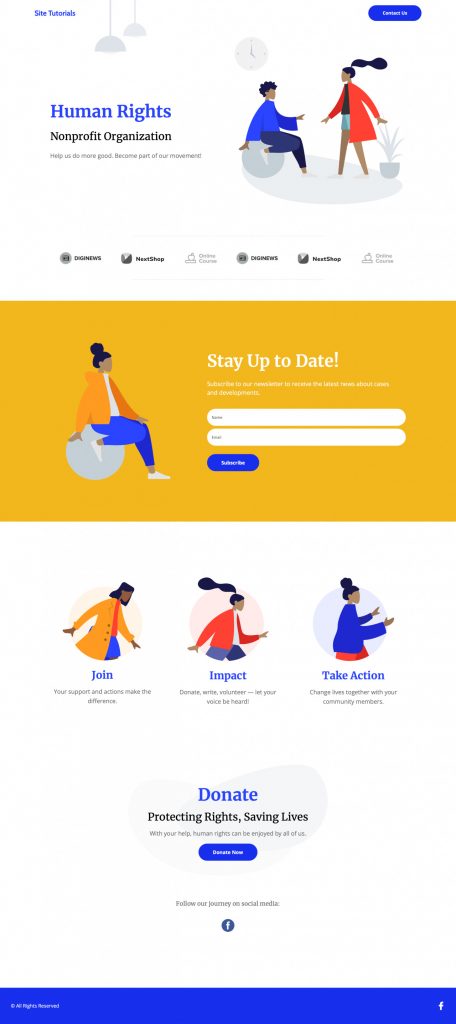
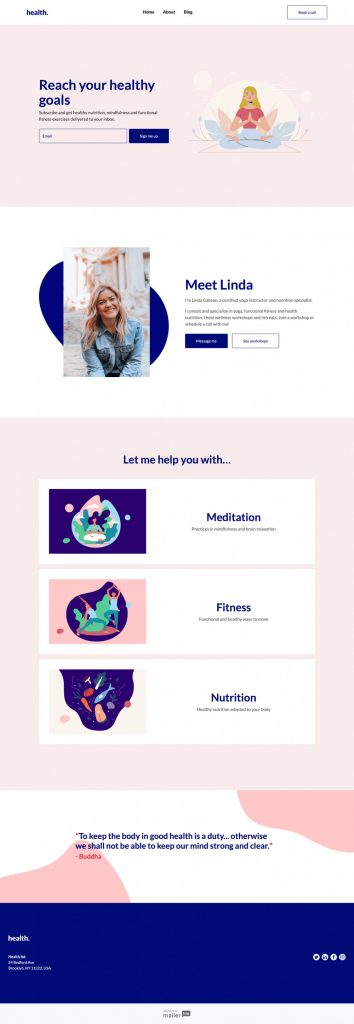
À droite, un site multipages : lorsque le visiteur clique sur les onglets du menu, il est redirigé vers d’autres pages.
Site gratuit ou payant ?
Lorsque l’on crée un site Web pour la première fois, on ne sait pas par où commencer tant l’aspect technique peut être intimidant.
Deux solutions s’offrent à vous : un site gratuit ou un site payant.
Avoir un site gratuit
Les outils d’e-mail marketing
Beaucoup de plateformes proposent de créer un site basique gratuitement. C’est souvent le cas des outils d’envoi de newsletters.
Cette option est très pratique dans plusieurs cas.
- Si vous n’avez aucune connaissance technique et ne souhaitez pas apprendre à configurer un site.
- Si vous avez besoin d’un site basique avec peu de pages.
- Si vous avez besoin de mettre votre site en ligne dans la journée.
- Si vous souhaitez tout avoir au même endroit (site Web + domaine + récolte d’e-mails de prospects + envoi de newsletters).
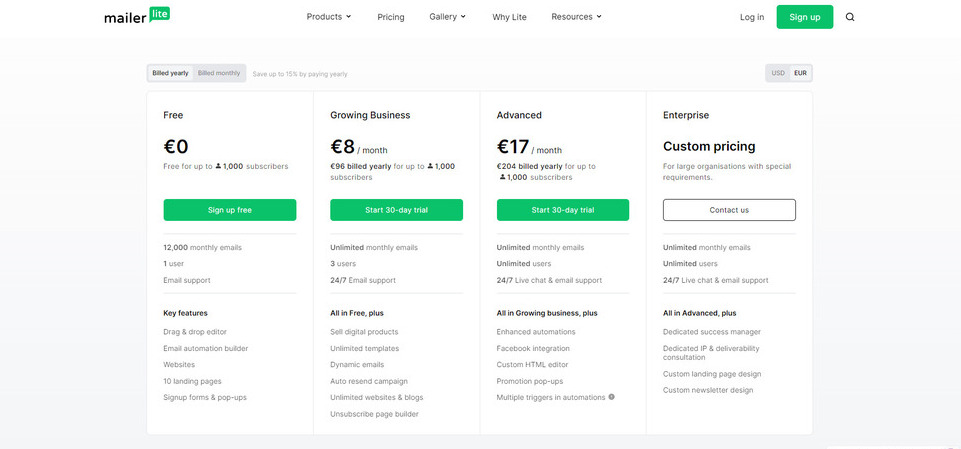
MailerLite : c’est l’outil que j’utilise pour l’envoi des newsletters. Le plan gratuit permet de créer 10 landing pages et 1 site (fait assez rare pour être souligné : le site inclut un blog). Le site est en anglais, mais une fois inscrite vous pourrez le configurer en français.
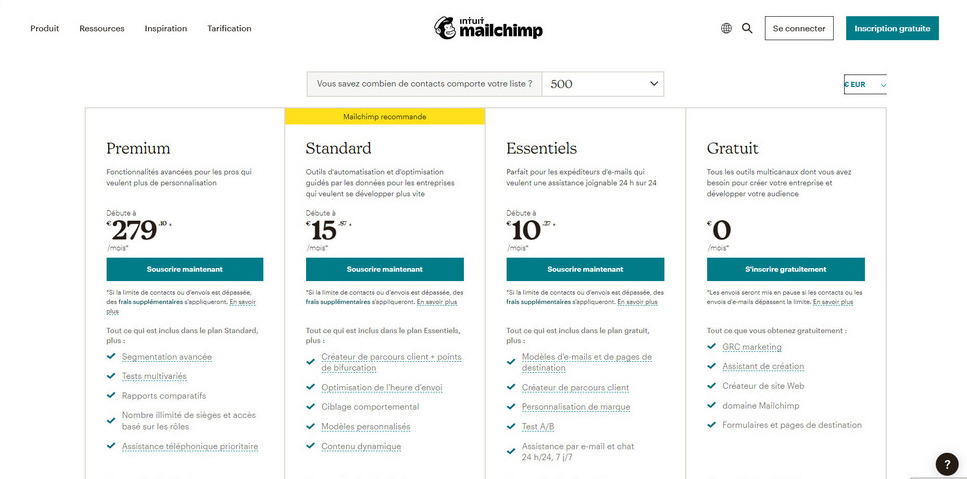
Mailchimp : Idem, vous pouvez y créer des landing pages et 1 site.
Les éditeurs de sites Web
Parmi les outils gratuits, il existe des éditeurs qui proposent de créer un site basique sans connaissances techniques.
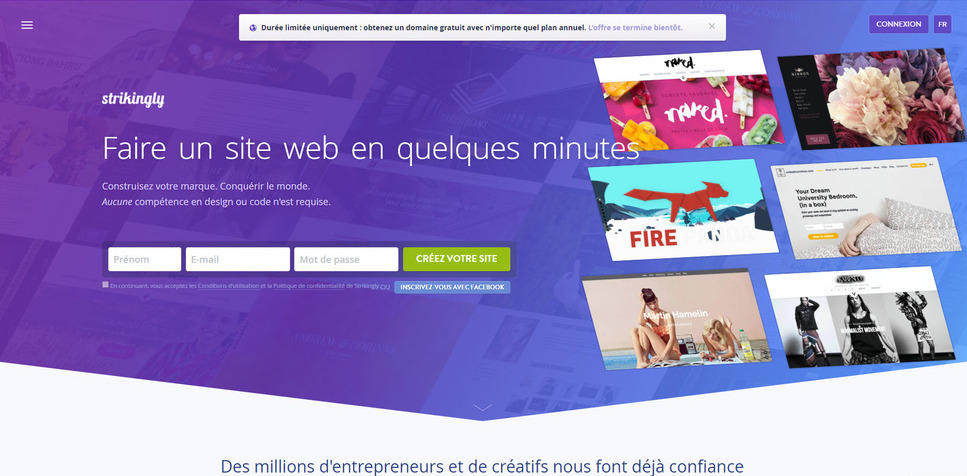
Strikingly est un outil de création très simple grâce à un choix de modèles. En revanche, il ne permet de créer qu’un site très basique et on ne peut pas personnaliser les éléments. Cela a tout de même un avantage : moins il y a de flexibilité, plus il est rapide de mettre en ligne son site (en une ou deux heures).
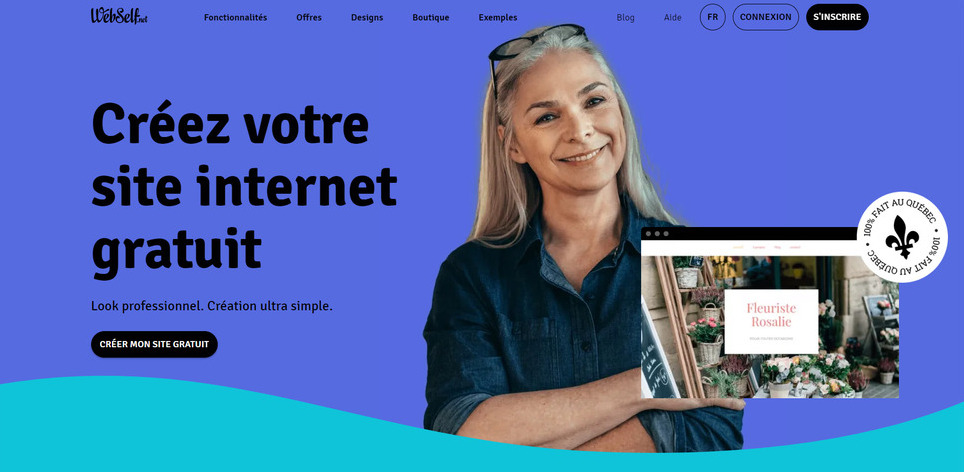
WebSelf est un peu plus qualitatif et plus avancé dans la création graphique que Strikingly. Vous pourrez avoir un site beaucoup plus personnalisé… mais en y passant plus de temps.
Comme vous le voyez, il y a déjà beaucoup de possibilités avec une offre gratuite. Je vous ai donné quelques exemples, mais il existe de nombreux sites similaires. Alors, pourquoi payer pour avoir un site Internet ?
Deux gros problèmes avec ces offres gratuites :
- Il n’est souvent pas possible d’avoir une adresse personnalisée (votre site aura pour adresse monsite.strikingly.com, par exemple). Lorsque cela est une option, c’est généralement payant… Il faut de toute manière que vous achetiez un nom de domaine, mais bien souvent certains de ces sites n’acceptent de lier un domaine personnalisé que pour leurs abonnements payants. C’est à vérifier au cas par cas.
- Ce genre de site n’est pas bien référencé, et vous avez peu de chances de voir votre site dans les premières pages de Google.
Avoir un site payant
Si vous misez sur votre site pour vous apporter des prospects, alors un site payant est le plus adéquat car vous pourrez mettre en place une stratégie SEO (optimisation pour les moteurs de recherche).
Un peu de vocabulaire
Nom de domaine. Il s’agit de l’adresse de votre site Web ; c’est ce que les gens tapent lorsqu’ils recherchent votre site. Par exemple : monsite.com, avec des e-mails liés comme contact@monsite.com.
Hébergement. C’est l’endroit où tout le contenu de votre site Web est stocké. Quelques fournisseurs d’hébergement : OVH, Hostinger, o2switch… Vous pouvez également y commander votre nom de domaine.
CMS (système de gestion de contenu). C’est là que vous créez réellement votre site Web. Il vous permet d’utiliser un tableau de bord pour modifier l’apparence de votre site et créer votre contenu. Exemples de CMS : WordPress.org, Wix, Squarespace.
Thème. C’est ce qui vous permet de créer un beau site Internet. C’est un modèle de site préconstruit.
Plug-ins. Les plug-ins sont des modules additionnels qui vous permettent d’ajouter des fonctions à votre site. Vous pouvez ajouter un plug-in pour créer un formulaire de contact, pour optimiser votre site pour les moteurs de recherche, pour lier un outil d’e-mail marketing, pour mettre votre site en maintenance lors de modifications, etc.
Quel CMS privilégier ?
Wix et Squarespace ont pour réputation d’être très simples d’utilisation (blocs prédéfinis que l’on peut déplacer avec un cliquer-glisser). Ce sont des solutions tout-en-un : hébergement, nom de domaine et CMS, avec un paiement mensuel.
Lorsque l’on compare le prix à l’année de Wix et Squarespace avec un site WordPress, ils sont un peu plus chers avec l’abonnement basique (et beaucoup plus chers si vous prenez un abonnement premium).
Les sites créés avec Wix ont pour réputation de ne pas être très bien référencés par Google.
Squarespace est très bien noté, mais je ne l’ai jamais utilisé. Si vous ne voulez pas du tout toucher à la technique et souhaitez faire de votre site un levier d’acquisition de clients, alors c’est peut-être la solution la plus adaptée.
Comment créer un site Internet de free-lance avec WordPress ?
Maintenant que nous avons évoqué les principes de base, voici comment créer un site Web avec WordPress.
WordPress est le CMS le plus utilisé au monde (et celui avec lequel j’ai construit mon site).
Il vous faudra quelques heures de travail pour tout configurer, mais vous aurez un site à votre image, avec toutes les fonctionnalités dont vous aurez besoin.
Acheter un nom de domaine
Le nom de domaine est l’adresse de votre site (de type monsite.com).
Logiquement, il faut que ce nom corresponde au nom de votre société, ou à votre nom si vous communiquez en votre nom propre.
Dans un premier temps, vous pouvez aller sur le site Gandi afin de vérifier que celui que vous avez choisi n’est pas déjà pris.
Vous devrez également choisir l’extension : .fr, .com., .org, .co… Je vous conseille de choisir une extension habituelle en .fr ou .com. C’est ce que tapent en majorité les utilisateurs lorsqu’ils cherchent un site. Il n’y a pas de différence entre un .fr et un .com, votre site sera tout aussi crédible. En général, le prix d’une extension en .fr est légèrement inférieur à celui d’une extension en .com.
Vous pouvez soit acheter un nom de domaine auprès d’un fournisseur puis l’hébergement auprès d’un autre, soit acheter les deux au même endroit (tous les fournisseurs d’hébergement proposent d’acheter un nom de domaine sur leur site).
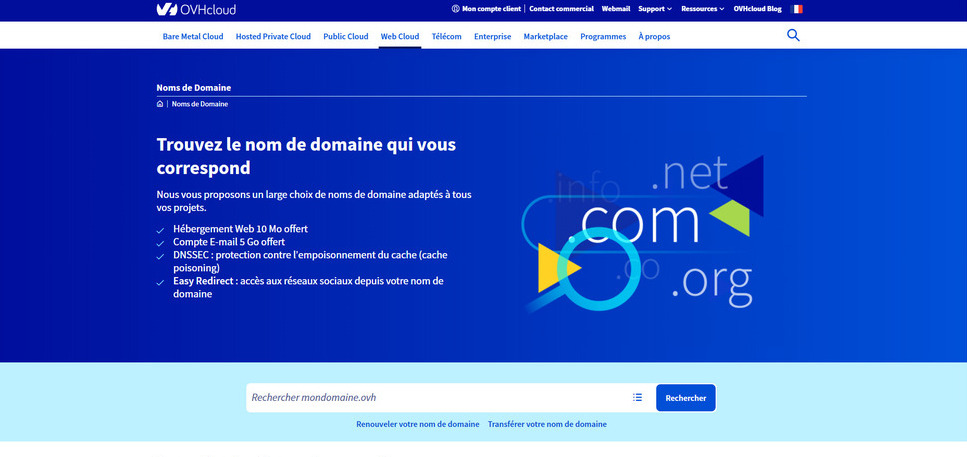
J’ai acheté mon nom de domaine elleedite.fr chez OVH.
À savoir
Un nom de domaine s’acquiert pour une durée d’un an et doit donc être renouvelé. Il y a toujours une remise pour la première année, puis un prix fixe pour les années suivantes.
Avant d’acheter votre nom de domaine, vérifiez que l’hébergement pour lequel vous opterez ne propose pas un nom de domaine gratuitement (PlanetHoster propose un nom de domaine gratuit à vie avec son abonnement The World).
Certains préfèrent acheter le nom de domaine et l’hébergement indépendamment. En effet, si dans quelques années vous souhaitez changer d’hébergement, il vous suffira de transférer votre site vers un autre hébergeur et de faire pointer votre nom de domaine, ce qui n’est pas le cas lorsque vous avez tout au même endroit.
Pour l’aspect technique, le site Presse-Citron propose un guide complet.
Choisir un hébergement
Pour un site avec plusieurs pages et un blog, la plupart des hébergements mutualisés sont largement suffisants.
Le paiement se fait mensuellement ou annuellement (n’hésitez pas à comparer, il y a régulièrement des offres).
Les sites les plus réputés : OVH, o2switch, Hostinger et PlanetHoster.
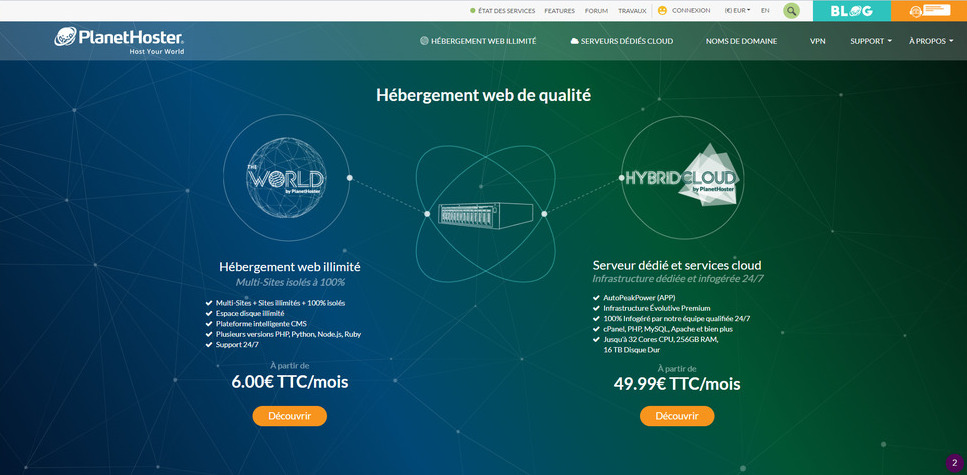
Mon site est hébergé sur PlanetHoster.
N’hésitez pas à comparer les prix (attention, souvent le tarif mis en avant est en hors taxes).
Il existe un très bon comparatif sur Presse-Citron. Vous y trouverez même des codes promo pour certains hébergements en passant par leurs liens.
Installer le CMS
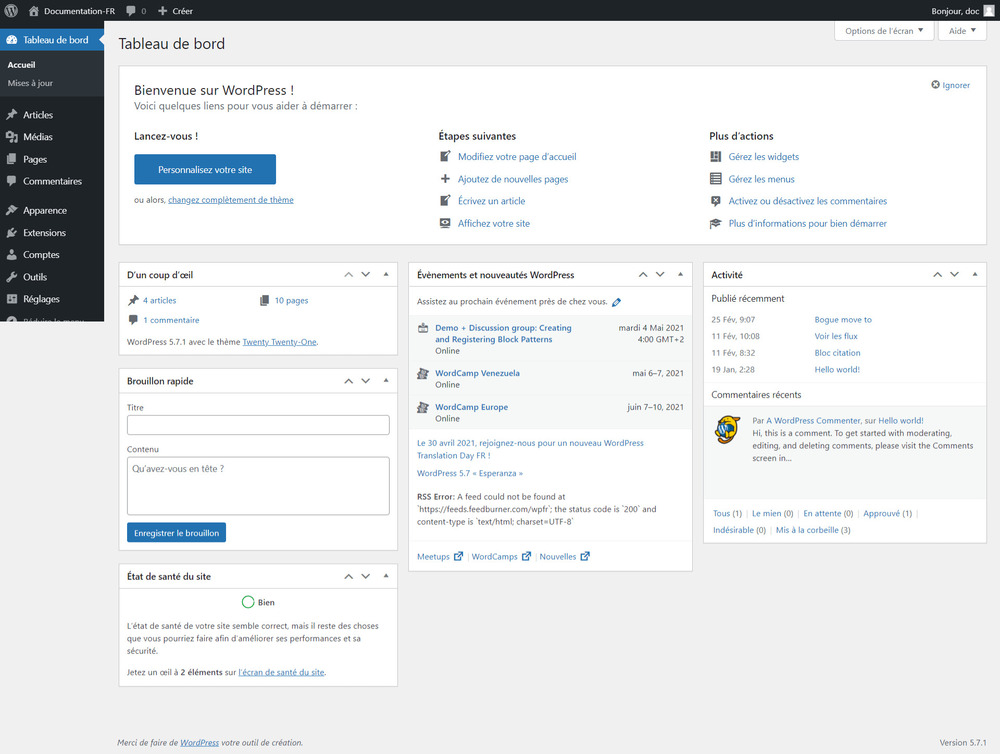
Quasiment toutes les offres d’hébergement disposent d’un module vous permettant d’installer WordPress facilement. Vous n’aurez pas à l’installer sur votre ordinateur, il sera accessible via une adresse administrateur.
Toutes les fonctionnalités (apparence du site, pages, articles de blog, plug-ins) sont visibles depuis un tableau de bord.
Choisir un thème
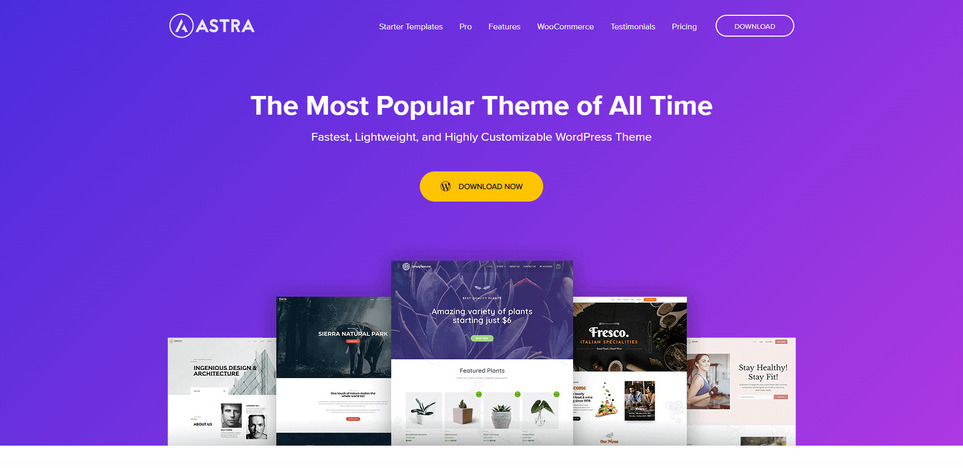
Le thème est utilisé pour créer l’apparence de votre site Web ou de votre blog.
Cela permet de ne pas partir d’une page blanche et d’avoir une base afin de construire un site sur mesure.
Sélectionner des plug-ins
Ce sont les éléments qui permettent à votre site Web de fonctionner. Les plug-ins peuvent vous aider à tout faire, de l’installation de vos boutons de médias sociaux à l’optimisation de votre site Web pour les moteurs de recherche. Voici quelques-uns des plug-ins que j’utilise pour mon site Web :
Elementor. C’est l’outil qui permet de créer son site Web par glisser-déposer.
Akismet anti-spam. Vous recevrez un nombre considérable de spams même si votre site est tout jeune ! Les spammeurs entrent par trois portes : le formulaire de contact, les commentaires de votre blog et votre adresse e-mail (si vous la mettez en clair sur votre site). Vous pouvez configurer votre site afin que les commentaires soient d’abord approuvés avant d’être publiés, mais cela n’empêchera pas d’en recevoir un certain nombre. Akismet est assez efficace pour les bloquer.
MailerLite – Signup forms. J’utilise MailerLite pour mes newsletters ainsi que pour mes tunnels d’e-mails (pour le cours et l’atelier gratuits). Ce plug-in me permet de lier un formulaire MailerLite sur mon site.
SEOPress. Ce plug-in est d’une grande aide pour optimiser les articles de blog afin qu’ils soient mieux classés sur Google et d’autres moteurs de recherche.
WPForms Lite. Ce plug-in m’a servi à créer le formulaire de ma page de contact.
En résumé
- Si vous avez besoin d’un site vitrine sur lequel vous pourrez rediriger vos prospects acquis via votre entourage ou les réseaux sociaux (Instagram, Facebook, LinkedIn), alors un site gratuit est suffisant. Il servira uniquement à ce que les gens puissent accéder à vos prestations, tarifs et adresse de contact.
- Si vous souhaitez faire de votre site un levier d’acquisition grâce à l’inbound marketing, alors il faudra un site payant qui sera bien référencé sur Google (à condition de mettre en place une stratégie SEO). Dans ce cas, vous avez le choix : Squarespace, plus cher mais facile à prendre en main, ou WordPress, beaucoup plus personnalisable grâce à une quantité impressionnante de plug-ins, mais pour lequel il faudra apprendre un peu de technique. Je vous rassure : en s’aidant de tutoriels sur YouTube ou sur certains blogs, c’est tout à fait faisable ! Je vous conseille vivement de consulter le blog et la chaîne de WPMarmite.
Note de la correctrice !
J’ai utilisé plusieurs fois le terme site Internet afin que cet article soit facilement trouvable sur Google si une personne cherche les mots-clés « créer son site Internet », parce que c’est ce que demandera un utilisateur lambda. Or, le terme correct est site Web. Je vous invite à lire cet article sur le sujet.
On peut également se poser la question de la majuscule sur les mots Internet et Web. Comme beaucoup de mots récents, ceux-ci s’écrivaient initialement avec une majuscule, mais sont tellement utilisés dans le langage courant que la minuscule est désormais acceptée par les dictionnaires. J’aime utiliser la majuscule, mais ce serait tout aussi correct si je n’en mettais pas…