Comment créer une pagination automatique dans InDesign ?

Dans cet article, nous verrons comment automatiser les numéros de page dans InDesign afin de gagner du temps dans la mise en page de documents longs.
Note : afin que cet article soit compréhensible pour les débutants, j’utilise l’expression « numéro de page », mais le terme correct est le folio.
Pourquoi automatiser la numérotation des pages ?
- Gagner du temps dans la mise en page de documents longs.
Paginer « à la main » un roman de 300 pages ? Impensable ! Pourtant, c’est une erreur que beaucoup de débutants commettent.
InDesign est spécialement conçu pour la mise en page de livres ; dites-vous que pour toute tâche répétitive, ce logiciel possède une fonction qui permet d’automatiser le travail.
- Ne laisser passer aucune erreur.
Une page ajoutée ou supprimée ? C’est toute la pagination suivante qui est à refaire.
En automatisant cette tâche, InDesign se chargera de réorganiser la pagination. Et ça ne prendra pas plus d’une seconde !
Qu’est-ce qu’un gabarit ?
L’une des puissances d’InDesign est de pouvoir gérer les pages d’une maquette de livre à l’aide de gabarits.
Les gabarits, ce sont des modèles pour les pages récurrentes.
On pourrait faire l’analogie avec la pâtisserie. Pour faire des gâteaux, vous pouvez utiliser plusieurs moules : un moule rond, un moule à cake, un moule à tarte…
Les gabarits, c’est la même chose ! Ce sont des moules pour le texte.
Pour mettre en page un roman, on va utiliser plusieurs gabarits (parce qu’on n’utilise pas un moule à cake pour faire une tarte !).
On peut ainsi créer :
– un gabarit sans numéro de page pour les pages avant le texte (appelées pages liminaires) ;
– un gabarit avec un titre courant et un numéro de page pour le texte ;
– un gabarit pour les mentions légales, etc.
Le meilleur endroit pour placer un numéro de page est sur un gabarit.
Tutoriel pour créer des numéros de page automatiques dans InDesign
Ouvrez le menu des Pages dans la barre d’outils à droite.
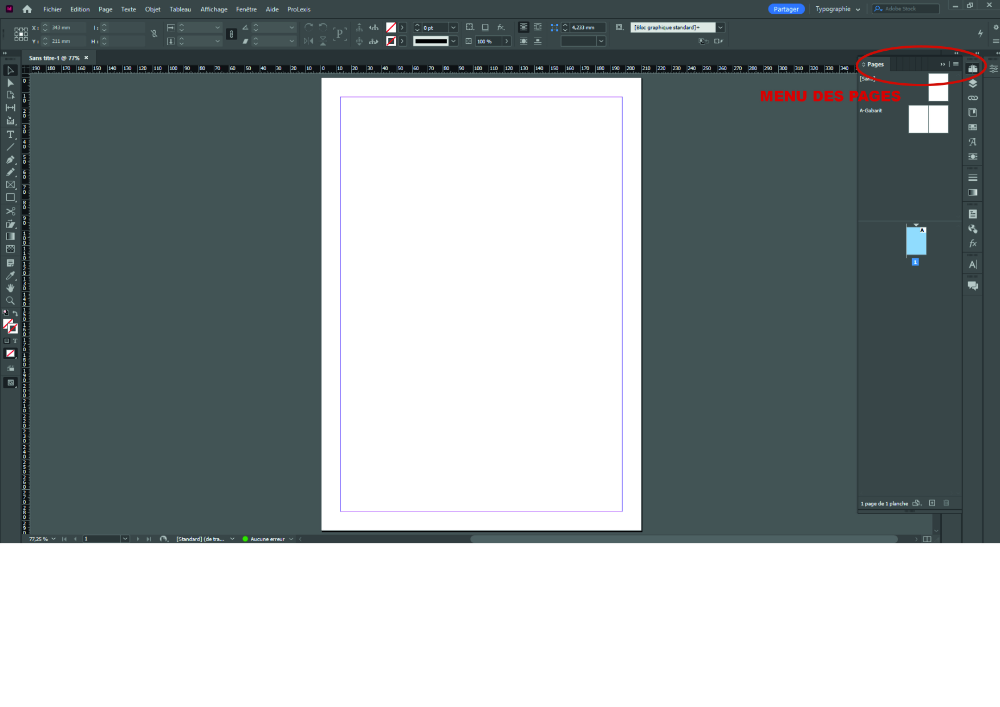
Si vous ne voyez pas cette option sur votre écran, vous pouvez aller dans Fenêtre > Pages.
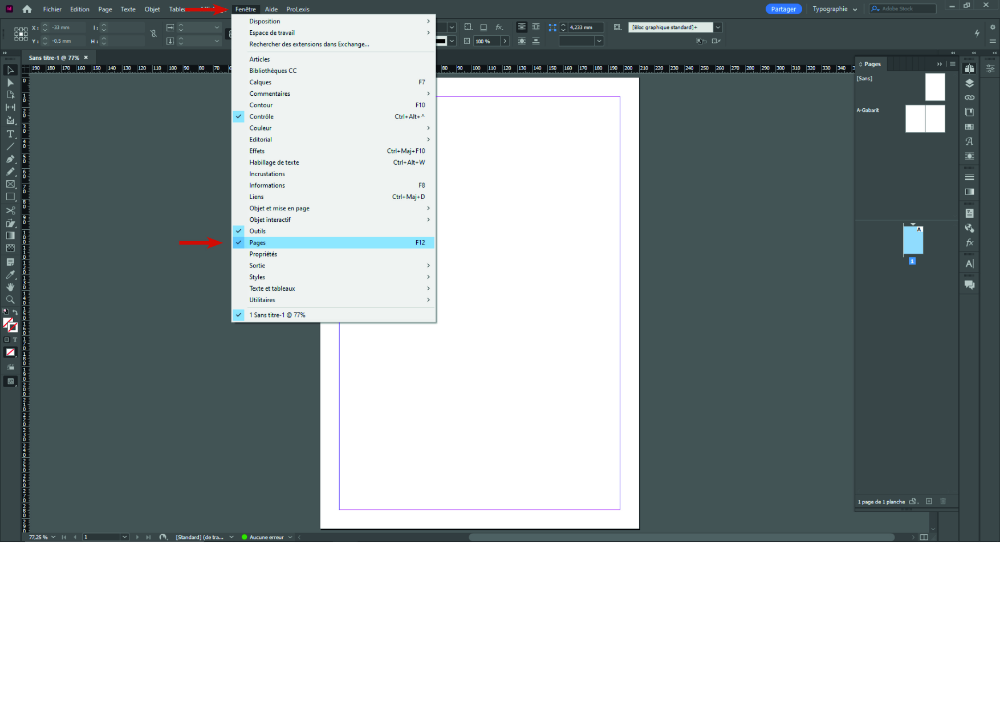
En haut de cette fenêtre se trouve la liste des gabarits (sur cette image, il y a un gabarit [Sans] et un gabarit A-Gabarit), et en dessous de la ligne horizontale se trouvent toutes les pages réelles de mon document (pour le moment, une seule).
Double-cliquez sur le gabarit pour y apporter des modifications. Le gabarit apparaît alors bleuté, ce qui signifie que vous êtes bien dans le gabarit.

Sélectionnez l’outil Texte dans la barre d’outils à gauche et créez un bloc de texte sur la page en faisant un cliquer-glisser.

Cliquez dans le bloc de texte, mais (et c’est là l’astuce) n’entrez aucun numéro !
À la place, allez dans Texte > Insérer un caractère spécial > Marques > Numéro de page active.

InDesign insère un caractère et non pas un numéro : c’est normal ! Dans un gabarit, le numéro de page est nommé comme le préfixe du gabarit (ici mon gabarit s’appelle A-Gabarit).
Cela va placer un A comme marqueur dans le gabarit puisqu’il ne s’agit pas d’une page réelle du document.
Si vous créez un deuxième gabarit avec le préfixe B (B-Gabarit), le marqueur sera la lettre B (et ainsi de suite).
À ce stade, vous pouvez mettre en forme le numéro de page (donc la lettre A) : taille, police, justification, etc.
J’ai volontairement utilisé un corps important afin que ce soit bien visible pour ce tutoriel, et j’ai également dupliqué le bloc sur la page de droite.

Cliquez sur une page du document (ici la page 2) pour vérifier la manipulation.
Le petit A dans le coin supérieur de chaque page dans le menu des Pages indique que le gabarit A est appliqué à ces pages.
On constate qu’on a bien des numéros (et non plus des A), et que les pages sont numérotées de façon automatique.

Si vous ajoutez, supprimez ou déplacez des pages, InDesign renumérotera les pages automatiquement, sans aucune action de votre part.
Un exemple :
J’ai appliqué le gabarit [Sans], qui est un gabarit vierge, sur la page 4.
Ce gabarit ne contient aucun numéro de page. C’est juste une page blanche.
InDesign a pris en compte ce nouveau gabarit dans la pagination, et la page suivante est bien la page 5, même si la page 4 n’a pas de numéro de page.

En résumé
Créez la numérotation des pages dans les gabarits à l’aide d’un caractère spécial.
Vous souhaitez apprendre la mise en page de romans à l’aide d’InDesign ?
Rendez-vous sur la page de ma formation en ligne !