Le suivi des modifications dans Word

La fonction « Suivi des modifications » de Microsoft Word est un outil indispensable pour les correctrices, ainsi que pour les auteurs auto-édités. Elle permet de suivre chaque modification apportée à un document, garantissant ainsi une transparence totale entre l’auteur et la correctrice. Cet article vous guidera dans la maîtrise de cette fonctionnalité, même si vous ne l’avez jamais utilisée auparavant.
Correctrices : vous pouvez partager cet article avec vos auteurs afin qu’ils apprennent à utiliser le suivi des modifications.

Vous êtes auteur et vous avez soumis votre texte à une correctrice.
Bravo ! La correction professionnelle est une étape essentielle dans la publication d’un livre.
Vous avez enfin reçu la version corrigée.
Horreur ! Votre texte est bardé de rouge, des phrases entières sont barrées et il y a des dizaines de commentaires…
Vous ne vous y retrouvez pas, et c’est bien normal !
Tout d’abord, ne paniquez pas : oui, il est courant qu’un texte demande beaucoup de corrections. Cela ne veut pas forcément dire que vous avez des lacunes en orthographe, mais le travail d’une correctrice ne s’arrête pas à cela. Elle vérifie la concordance des temps, la typographie, la ponctuation… Elle repère les répétitions, les anacoluthes, les anachronismes…
Vous avez mentionné le Titanic Titanic ? Hop ! une faute corrigée, car vous ne savez très probablement pas que les noms de bateaux s’écrivent en italique.
Votre intrigue se déroule au 18ème XVIIIe siècle ? Encore une erreur de typographie !
Je vous rassure : aucun manuscrit n’est exempt de fautes.
Les correctrices utilisent l’outil de suivi des modifications de Word afin que toutes les corrections soient visibles. Cela permet d’une part d’avoir une trace des corrections (car nous ne pouvons pas nous souvenir des dizaines centaines de fautes corrigées !), et d’autre part de laisser la possibilité à l’auteur de voir ce qui a été modifié dans son texte.
Cependant, cet outil étant peu connu des utilisateurs lambda de Word, il requiert quelques explications.
Le suivi des modifications est une fonction intéressante de Word qui permet à l’auteur (vous !) de passer en revue toutes les suggestions et modifications apportées à son document par son correcteur ou son éditeur. L’auteur peut alors choisir d’accepter ou de rejeter chaque révision, et d’agir (ou non…) sur toutes les suggestions qui ont été faites.
Comment utiliser le suivi des modifications ?
Le pré-travail de la correctrice sur votre document
Un fichier avec suivi des modifications peut vite devenir chaotique si toutes les corrections sont pointées.
S’il manque une espace après un point ou un « e dans l’o » dans le mot « cœur », il n’est peut-être pas utile de faire apparaître ces corrections obligatoires.
Toutes les correctrices ne travaillent pas de la même façon ; cependant, il est fréquent qu’elles procèdent à un nettoyage du texte avant d’activer le suivi des modifications.
Sans lire encore le texte et à l’aide d’un logiciel comme Antidote ou ProLexis, la correctrice va :
- nettoyer la typographie en modifiant les espaces pour les signes de ponctuation ou en supprimant les majuscules utilisées abusivement (il est fréquent, par exemple, que les auteurs mettent des majuscules aux jours et aux mois alors qu’il n’en faut pas) ;
- corriger les grosses fautes d’orthographe (si vous avez écrit « magasine » au lieu de « magazine », cela peut être modifié sans discussion).
Bref, toutes les grosses erreurs indiscutables peuvent être corrigées dès cette première étape.
Si la correctrice s’aperçoit qu’un auteur fait une faute récurrente (par exemple, un trait d’union à « parce-que » alors qu’il n’en faut pas), elle peut soit ajouter un commentaire sur l’une des occurrences, soit créer un document à part pour répertorier les erreurs les plus fréquemment commises dans le texte afin que l’auteur puisse s’améliorer pour ses prochains écrits.
Une fois le document un peu plus « propre », il est temps pour la correctrice d’activer le suivi des modifications et de commencer à corriger votre roman.
À l’ouverture de votre document
Le suivi des modifications enregistre toutes les suppressions et insertions effectuées dans votre texte, et permet également d’ajouter des commentaires à votre document.
Les commentaires de votre correctrice peuvent inclure des notes et des conseils, des propositions de reformulation, ainsi que des questions si toutefois elle a besoin d’éclaircir certains points.
Sélectionnez l’onglet « Révision » dans la barre d’outils.
Lorsque le suivi est activé, le bouton apparaît sur fond gris foncé.
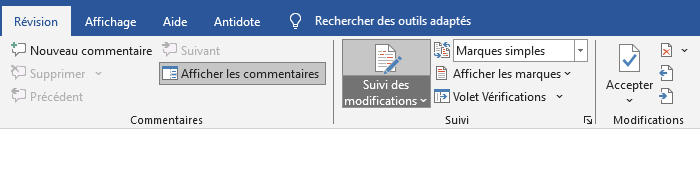
À droite, un menu déroulant offre plusieurs options pour visualiser les modifications.
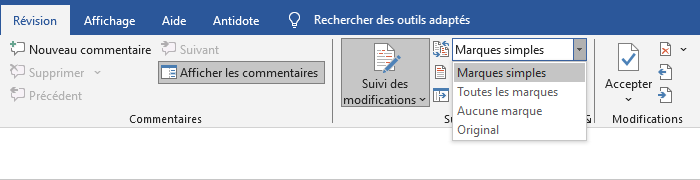
Marques simples
Cette vue est la moins compliquée. Elle signale toutes les modifications apportées par une ligne rouge verticale dans la marge gauche du document et affiche les commentaires sous forme de bulles à droite de l’écran. En cliquant sur les marques rouges, vous verrez apparaître les modifications dans le texte.
Toutes les marques
Il s’agit d’une vue détaillée de toutes les modifications apportées à votre document. C’est ici que vous verrez les insertions (soulignées) et les suppressions (barrées). Les commentaires sont visibles dans une colonne à droite de l’écran.
Aucune marque
Cette vue montre votre document tel qu’il s’afficherait si vous décidiez d’accepter toutes les modifications.
Original
Cette vue affiche votre document tel qu’il était avant toute modification.
Dans le menu déroulant « Afficher les marques » juste en dessous, vous pouvez sélectionner les révisions à afficher en cochant ou en décochant les options « Commentaires », « Insertions et suppressions » et « Mise en forme ». Vous pouvez vérifier chaque type de révision individuellement ou toutes les révisions en même temps.
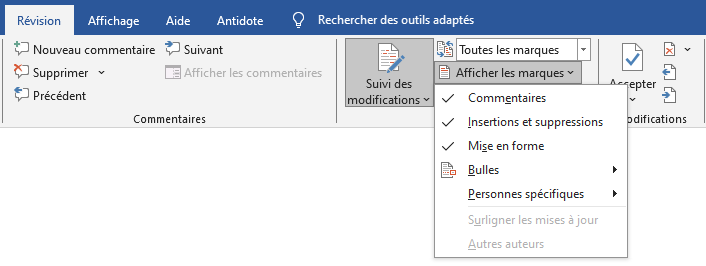
Enfin, le « Volet Vérifications » vous permet d’afficher toutes les révisions soit dans une colonne à droite de votre document, soit dans un panneau sous votre document.
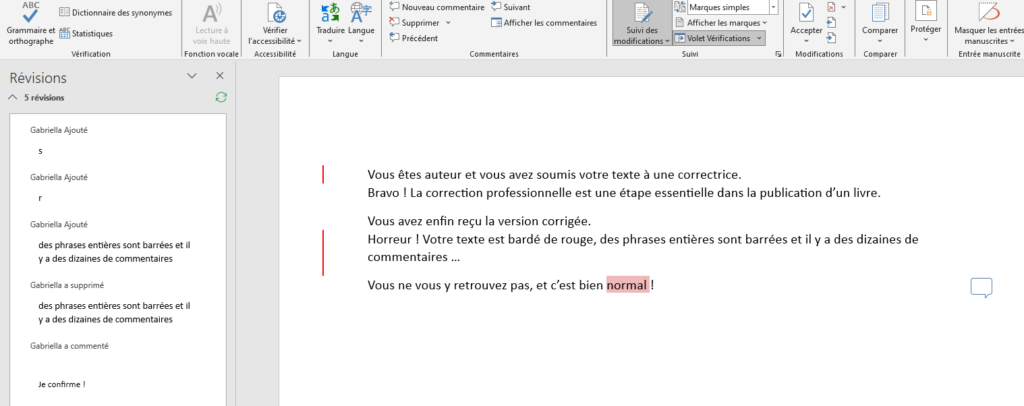
Accepter ou refuser les modifications
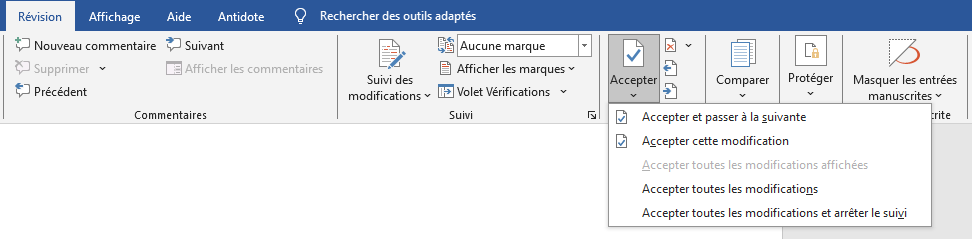
La section « Modifications » permet de choisir les modifications que vous souhaitez accepter ou refuser.

En acceptant ou en refusant une modification, le choix est intégré au texte et les marques disparaissent.
Si vous avez accepté ou refusé une modification par inadvertance, vous pouvez annuler cette action avec un Ctrl + Z.
Vous pouvez : soit cliquer sur « Accepter » ou « Refuser » (l’icône en forme de croix rouge) et ainsi passer en même temps à la modification suivante, soit cliquer sur la flèche à droite de ces deux options pour afficher plus de choix.

Répondre aux commentaires
Il suffit de passer la souris sur le commentaire afin que l’option « Répondre » s’affiche.
Le nom de l’auteur du commentaire est indiqué, facilitant l’échange,
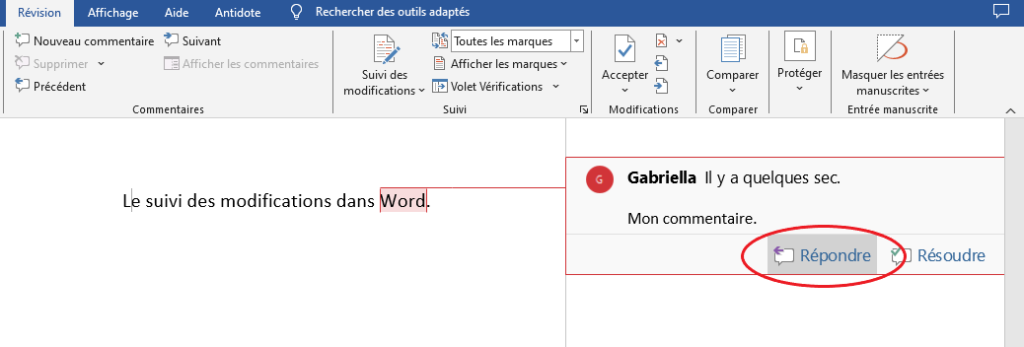
Vous pouvez ainsi communiquer facilement avec votre correctrice.
Si le suivi des modifications peut sembler complexe au premier abord, une fois les bases acquises, il devient un outil facile à utiliser.
Chaque correctrice a ses propres méthodes de travail.
En ce qui me concerne, je demande aux auteurs de refuser les corrections avec lesquelles ils ne sont pas d’accord, et de répondre aux commentaires.
Je me charge ensuite d’accepter le reste des corrections.
Vous êtes à la recherche d’une correctrice pour votre manuscrit ou d’une maquettiste pour mettre en forme votre roman auto-édité ? Vous pouvez me contacter !
